
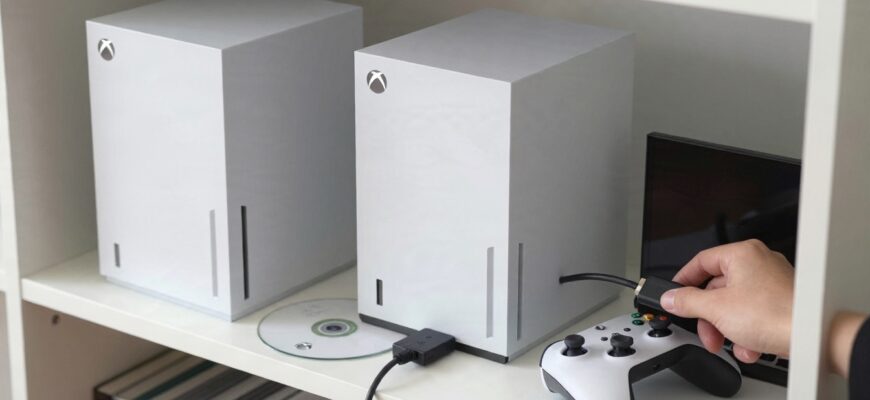
Сначала проверьте, есть ли у выбранной Xbox Series X дисковод и какой объём накопителя указан в карточке модели. У Series X есть версии с оптическим приводом и без него, поэтому одного названия консоли для сравнения недостаточно. Затем выпишите три игры, в которые планируете играть чаще всего. По ним проще понять, нужны ли вам диски, сколько места займёт библиотека и имеет ли смысл настраивать экран на высокую частоту обновления.
Если вы начали сравнение с каталога gamestore.by, используйте полное название и артикул из карточки, чтобы сверить накопитель, наличие привода и комплект поставки. Не определяйте версию только по цвету корпуса или фотографии: на иллюстрации и в описании может быть показана разная комплектация. Если сравниваете комплект с игрой и базовую поставку, уточните, в каком виде идёт игра: на диске или в виде кода для активации.
1. Выберите версию с дисководом или без него
Дисковод пригодится, если у вас уже есть коллекция совместимых игр Xbox на дисках, вы берёте игры у друзей или хотите пользоваться физическими изданиями. Для запуска игры с диска его обычно нужно оставлять в приводе: консоль проверяет право на запуск. При этом данные игры устанавливаются на накопитель, а для обновлений или загрузки недостающих файлов может потребоваться интернет. Поэтому дисковод не заменяет ни свободное место, ни подключение к сети.
Версия без привода подойдёт, если вы пользуетесь цифровыми покупками и подпиской. Уже купленные цифровые игры ищите в библиотеке под той же учётной записью, а для дисковой коллекции заранее проверьте, какие игры придётся приобретать заново в цифровом виде. Если рассчитываете на обратную совместимость, проверьте каждую важную игру по точному названию и изданию: поддерживаются не все игры предыдущих поколений. Для старой дисковой игры из списка совместимости всё равно понадобится консоль с приводом.
2. Рассчитайте место для игр и обновлений
Не сравнивайте номинальный объём накопителя с суммой размеров игр напрямую. Часть пространства занимает система, а размер установки зависит от версии игры, языковых пакетов и дополнений. Сложите размеры тех игр, которые хотите держать установленными одновременно, и оставьте запас под обновления. Если вы обычно проходите одну игру за раз, удаление завершённых игр может избавить от необходимости расширять хранилище. Если домашний интернет медленный, частые повторные загрузки могут отнимать больше времени, чем перенос игр между накопителями.
Для расширения есть два разных варианта: совместимая карта расширения и внешний USB-накопитель. Карта подключается в специальный разъём и позволяет запускать игры, оптимизированные для Series X|S, прямо с неё. USB-накопитель полезен для хранения таких игр: большинству из них перед запуском требуется перенос на внутренний накопитель или карту расширения. Многие совместимые игры предыдущих поколений запускаются и с USB. Если цель — установить больше современных игр и переключаться между ними без переноса файлов, обычный внешний SSD не заменит карту расширения.
3. Проверьте телевизор или монитор до настройки
Для Xbox Series X не обязательно менять телевизор на 4K-модель: подключение к экрану с разрешением 1080p тоже возможно. Начните с того, что поддерживает ваш экран через HDMI. Для вывода 4K при 120 Гц телевизор или монитор должен принимать такой сигнал через конкретный вход, а кабель должен поддерживать нужную пропускную способность. Если HDMI-входы различаются по возможностям, сверяйтесь с маркировкой или инструкцией к экрану. Для проверки подключите консоль напрямую: ресивер или звуковая панель между ней и телевизором могут ограничивать доступные режимы.
Частота 120 Гц в настройках консоли не означает, что каждая игра будет выдавать 120 кадров в секунду. Доступные режимы зависят от игры; иногда режим с высокой частотой приходится включать отдельно, и он может снижать разрешение или детализацию. Начните с игрового режима телевизора, чтобы уменьшить задержку между нажатием кнопки и реакцией на экране. Затем в настройках Xbox откройте «Общие» → «Параметры ТВ и дисплея». Если нужного режима нет, сначала проверьте выбранный HDMI-вход, параметры этого входа на телевизоре и кабель, а уже потом меняйте настройки игры.
4. Подготовьте место и настройте консоль
Поставьте Series X вертикально или горизонтально на устойчивую поверхность, не перекрывая вентиляционные отверстия. Закрытая тумба без нормального отвода воздуха хуже открытой полки: нагретый воздух остаётся рядом с корпусом. До установки проверьте, хватает ли места не только под саму консоль, но и под кабели. Если планируете сетевое подключение по кабелю, убедитесь, что он дотягивается от роутера до выбранной полки. При подключении по Wi-Fi лучше проверять качество связи там, где консоль будет стоять постоянно.
При первом включении подключите консоль к сети, войдите в учётную запись Microsoft и дождитесь системного обновления, если оно потребуется. Если переходите со старой Xbox, используйте прежнюю учётную запись: через неё доступны связанные с ней цифровые покупки, а поддерживаемые облачные сохранения синхронизируются при подключении к сети. Перед запуском большой очереди загрузок установите одну знакомую игру. На ней быстрее проверить звук, управление и настройки изображения: если что-то не так, будет проще отделить проблему подключения от особенности конкретной игры.
5. Сверьте комплект и условия для своего сценария
Для игры вдвоём на одном экране проверьте две вещи: нужен ли второй контроллер и поддерживает ли выбранная игра локальный режим. Пометка о сетевой игре сама по себе не означает, что на одной консоли могут играть два человека. Если консоль будет общей, заведите отдельные профили: так у каждого останутся свои сохранения и настройки. Для детского профиля отдельно проверьте ограничения на покупки, общение и доступ к играм.
Если покупаете консоль с рук, попросите включить её до расчёта. Проверьте изображение, работу кнопок и стиков контроллера, а у версии с приводом — чтение совместимого диска. Не включайте игры из чужого профиля в оценку комплекта: цифровые покупки привязаны к учётной записи, и доступ к ним может исчезнуть после её удаления. Если вместо покупки отдельных игр вы рассчитываете на подписку, проверьте доступность нужного тарифа для региона вашей учётной записи и наличие конкретных игр в его текущем каталоге: состав каталога меняется.
Откройте карточку выбранной модели и найдите строку о дисководе. Если у вас есть хотя бы одна совместимая игра на диске, которую вы хотите сохранить, исключите из сравнения версии без привода.
